HELP - 過去データ検索(月)・過去データ検索(年)
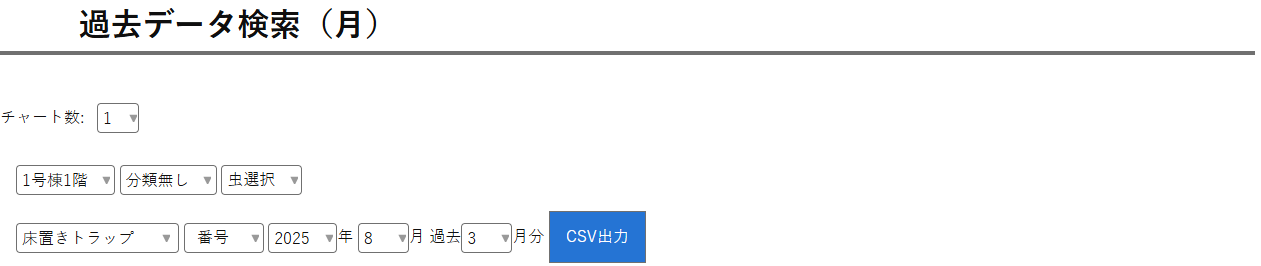
過去データ検索(月)は最大12ケ月分の過去の結果と比較する機能です。
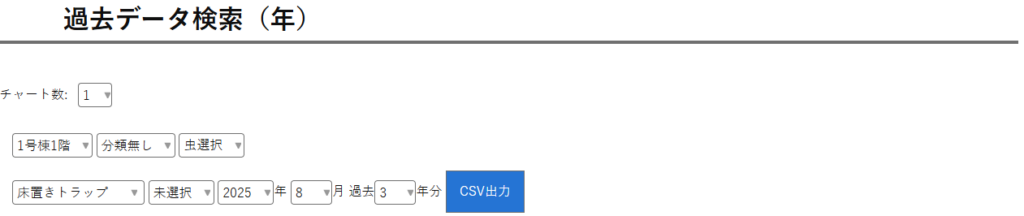
初期画面はグラフ・図面は表示されていません。場所、虫名、調査種類、調べたい期間の最終月と期間を指定したあとに、調べたいトラップNo.を選択(複数選択可)します。
過去データ検索(年)は過去複数年間の捕獲の推移を表示する機能です。
各条件を設定すると連動してグラフが表示されます。
グラフは1度に4つまで表示することができます。
チャート数が2以下のときは画面右側に図面も表示されますが、チャート数3以上のときは図面は表示されません。
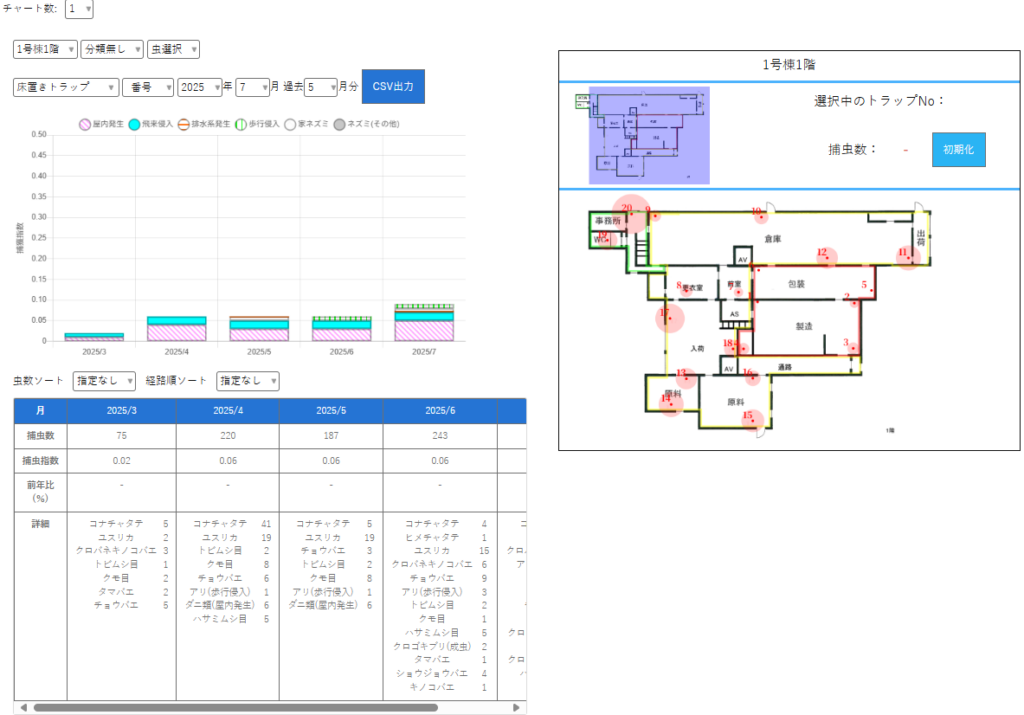
選択した条件でのグラフと図面が表示されます。
グラフは侵入経路別(屋内発生、飛来侵入、排水系発生、歩行侵入)の積み上げグラフで左軸に対応します。
捕獲指数は捕獲数÷調査日数で算出されます。
前年比(%)は 当月捕獲数 ÷ 前年同月捕獲数 × 100 で算出します。
図面は該当する場所(大分類・中分類)が一致したものがすべて表示されます。
図面上のトラップNo.をクリックすることでトラップNo.に応じたグラフが表示されます。
図面の上でマウスのホイールを操作することで縮小・拡大ができます。図面左上の縮小図面は拡大図面がおおよそどの範囲を示しているかを表示しています。
トラップNo.が判別困難な場合、ポイントの近くにマウスポイントを置くことで右上にトラップNo.が表示されます。
※捕獲指数は、当月の調査が実施されていない場合は-、捕獲が0の場合は0.00と表示されます。
※当月または前月のいずれかの調査が実施されていない、または捕獲が0の場合は前年比(%)が-と表示されます。
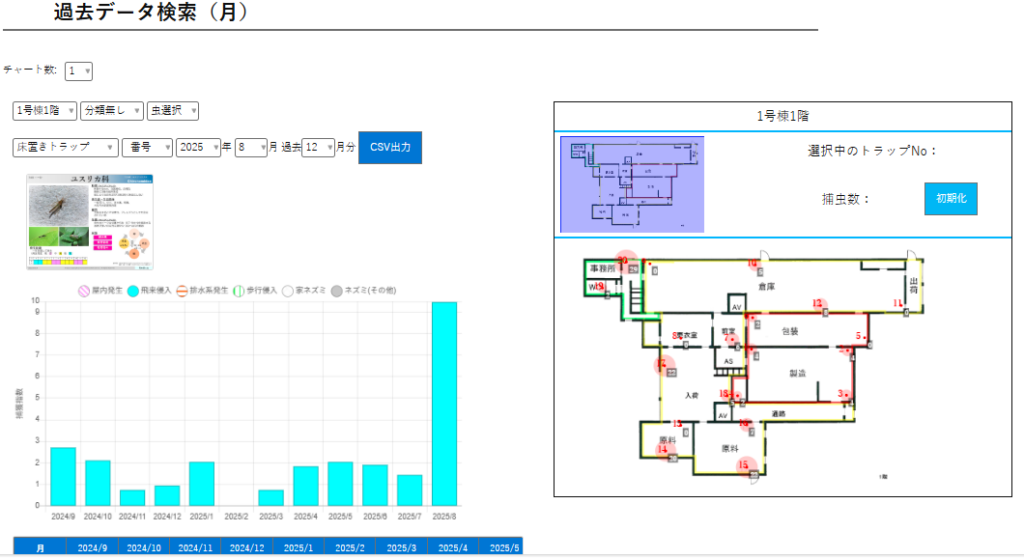
一つの虫に絞って検索することにより、図面の上に産業害虫資料の縮小版が表示されます。
縮小版をクリックすることで拡大表示にすることができます。また、画像を別のタブで表示後やローカル保存後は印刷も可能です。
産業害虫資料から元の画面(過去検索の画面)に戻るときは任意の場所をクリックします。
csvファイル出力
※有償のオプション機能です。
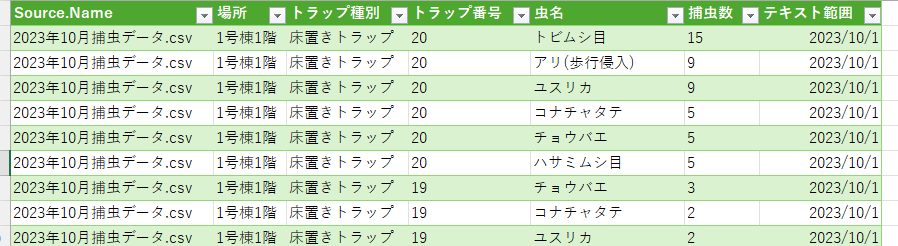
CSV出力 ボタンを押すと選択中の年月の生データをcsvファイルで出力できます(1ヶ月分の調査データです。)。ご自身で独自のデータ解析が可能です。
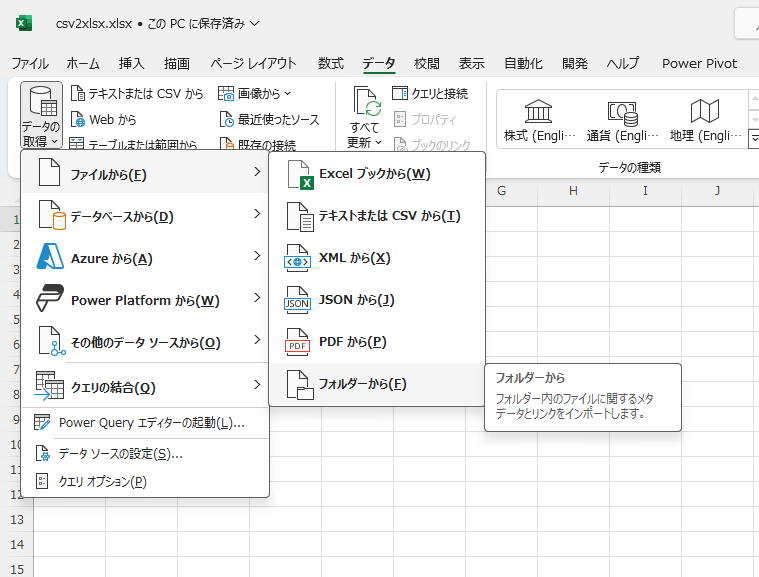
CSV出力 ボタンを押すと、csvファイルをダウンロードできます。特定のフォルダに保存してください。
エクセルを開いて新規に空白のブックを開きます。
上部メニューの「データ」→「データの取得」→「ファイルから」→「フォルダーから」を選択し、csvファイルが保存されているフォルダを選択してください。
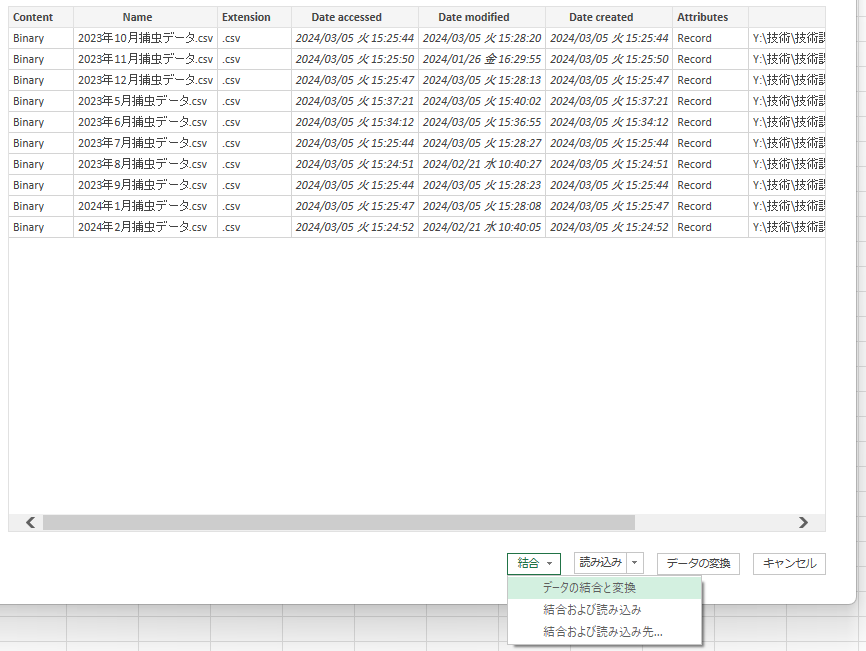
「結合」→「データの結合と変換」を選択してください。
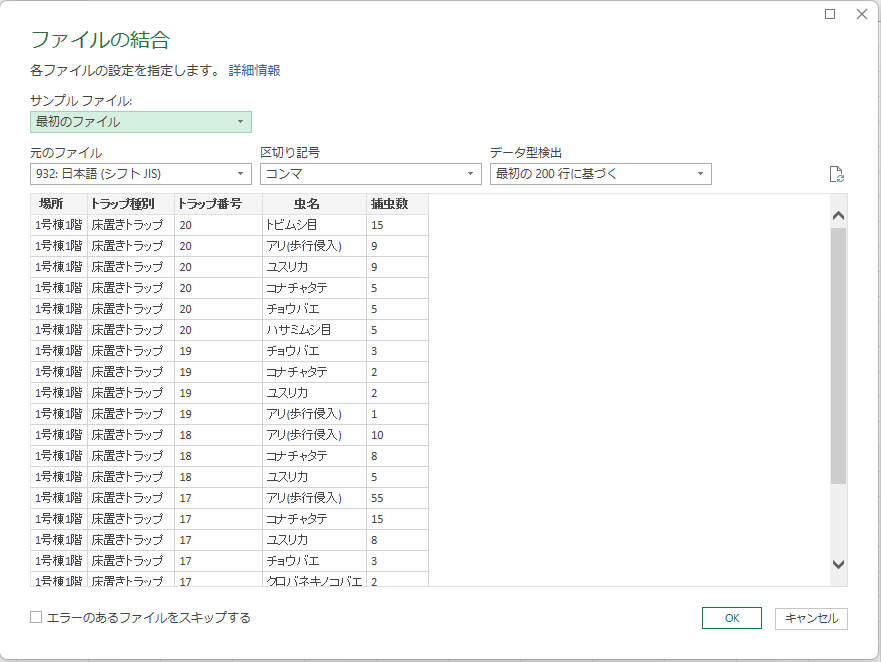
「OK」を選択してください。
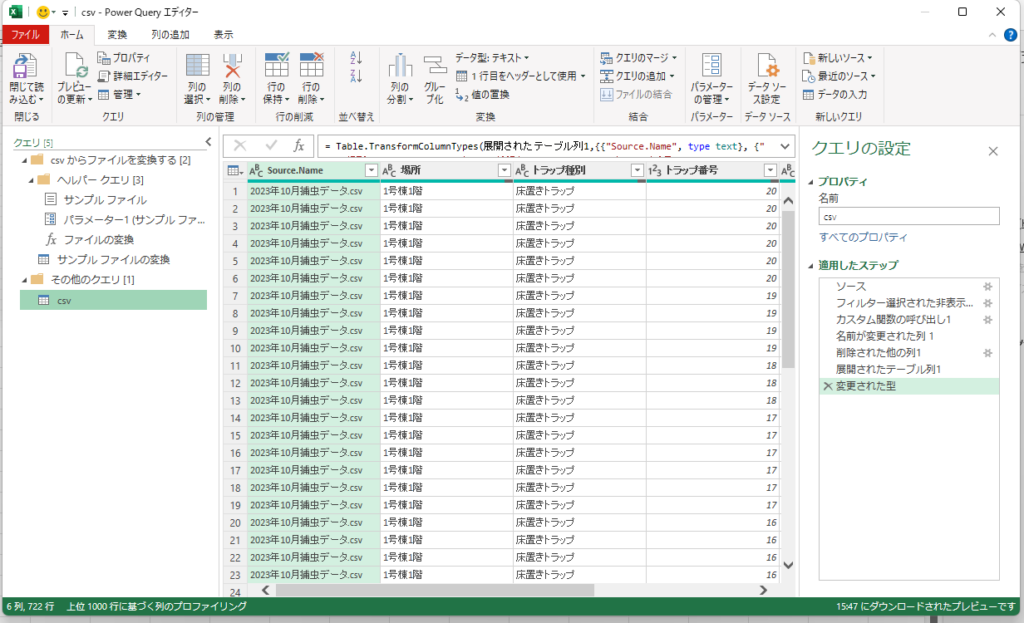
左上のメニューにある「閉じて読み込む」を押してください。
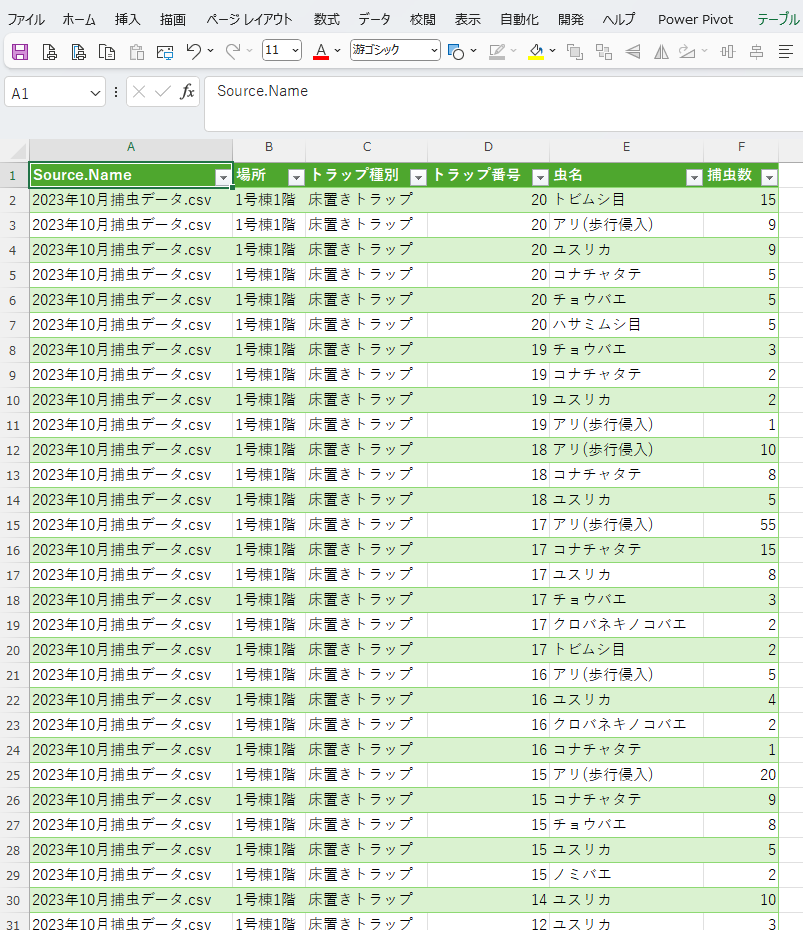
csvシートにデータが読み込まれます。
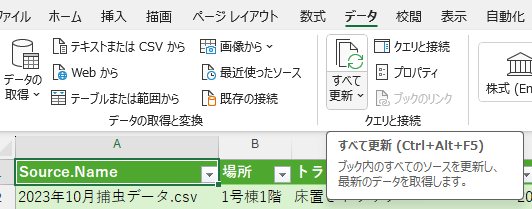
csvファイルを追加したい場合は、新たにダウンロードしたcsvファイルを既存のcsvファイルと同じフォルダに保存したあとに
「データ」→「すべて更新」を押してください。csvシートに追加されます。
年月表示に整形する方法
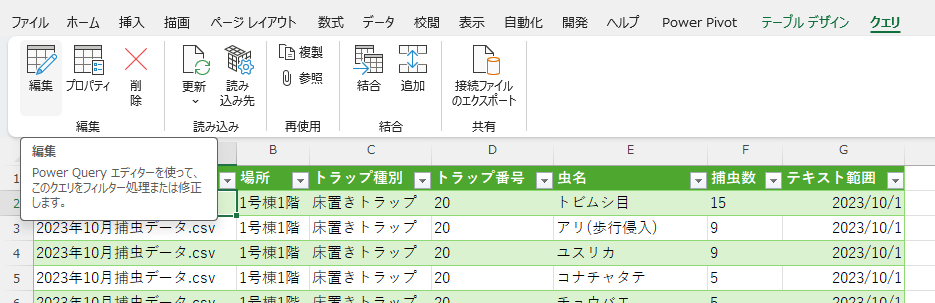
「csvシート」のテーブルのどこかを選択します。
「クエリ」→「編集」のPower Queryエディターにてファイル名から年月に整形します。
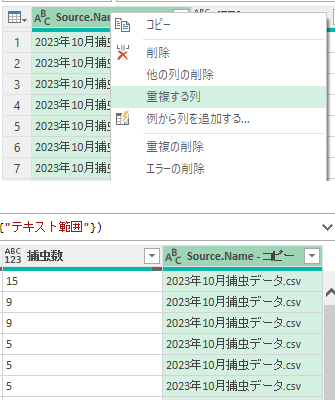
「Source.Name」上で右クリックするとSource.Nameの列がすべて選択された状態でメニューが表示されます。
重複する列を選択するとPower Queryエディター右側にコピーされた列が新しく追加されます。
コピーした列全体を選択し、右クリックメニューから値の置換を選択します。
検索する値の欄には「年」を入力し置換後の欄には「/」を入力してOKし、続けてもう一度、値の置換を実施します。
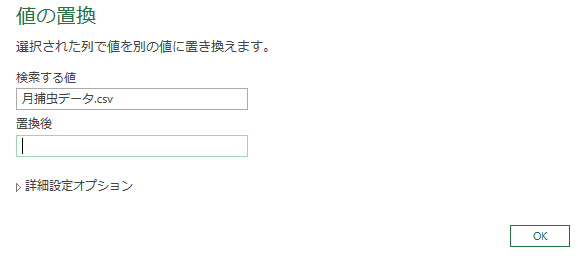
検索する値には「月捕虫データ.csv」を入力し、置換後は空欄のままでOKを選択します。
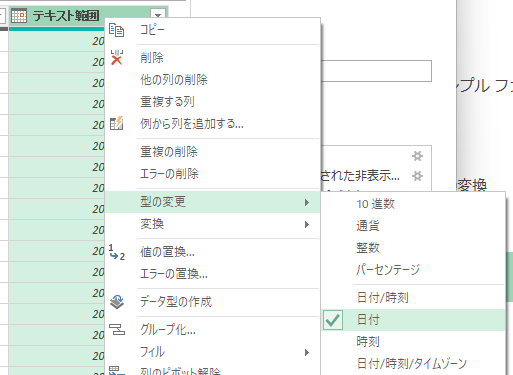
2023/10という表記になったら列全体を選択して右クリックメニューから「型の変更」→「日付」を選択します。
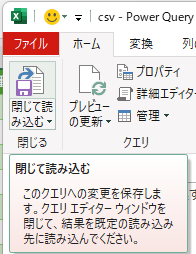
最後に「閉じて読み込む」をクリックするとテーブル内に年月が表示されます。
グラフ作成等にご利用ください。